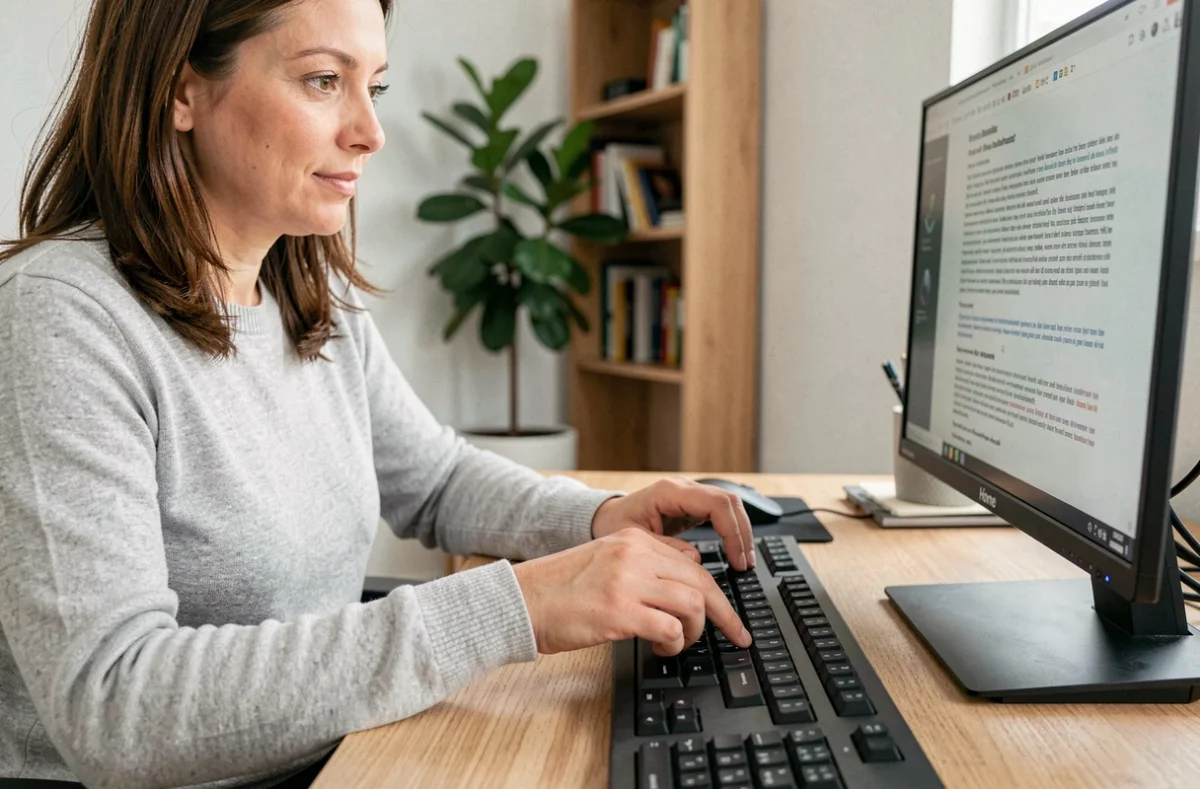
La touche Home figure sur la plupart des claviers de bureau, coincée entre Suppr et Fin, et pourtant elle reste l’une des moins utilisées par les utilisateurs francophones. Sur un clavier azerty, son comportement change selon le système d’exploitation, l’application ouverte et même le type de clavier (compact ou pleine taille). Mesurer ces différences permet de comprendre pourquoi cette touche mérite qu’on s’y attarde.
Touche Home selon le système : comportements comparés sur Windows et macOS
Le premier réflexe serait de croire que la touche Home fait la même chose partout. Les écarts entre Windows et macOS montrent l’inverse.
| Action | Windows (clavier azerty pleine taille) | macOS (clavier compact) |
|---|---|---|
| Aller au début de la ligne | Touche Home | Commande + flèche gauche |
| Aller au début du document | Ctrl + Home | Commande + flèche haut |
| Sélectionner jusqu’au début de la ligne | Maj + Home | Maj + Commande + flèche gauche |
| Sélectionner jusqu’au début du document | Ctrl + Maj + Home | Maj + Commande + flèche haut |
| Touche physique dédiée | Oui (bloc de navigation) | Absente sur la plupart des portables (Fn + flèche gauche) |
Sur Windows, Home ramène le curseur au début de la ligne active dans la majorité des éditeurs de texte et navigateurs. Combinée à Ctrl, elle atteint le début du document. Sur macOS, la touche physique n’existe souvent pas sur les claviers compacts : l’équivalent passe par Fn + flèche gauche, voire par Commande + flèche gauche selon le contexte.
Cette différence a une conséquence directe sur la productivité. Un utilisateur qui passe d’un poste Windows à un MacBook doit réapprendre ses raccourcis de navigation. Comprendre le rôle exact de le bouton home sur clavier azerty évite de perdre du temps à chercher comment revenir en début de ligne ou de page.

Raccourcis clavier avec Home : les combinaisons qui accélèrent la navigation texte
La touche Home prend toute sa valeur lorsqu’elle est associée à d’autres touches modificatrices. Utilisée seule, elle repositionne le curseur. Combinée à Ctrl, Maj ou Alt, elle déclenche des actions de sélection et de déplacement à grande échelle dans un document.
Sélection rapide dans un traitement de texte
Dans Word ou LibreOffice Writer, Maj + Home sélectionne tout le texte entre le curseur et le début de la ligne. Pour un rédacteur qui corrige un paragraphe, cette combinaison remplace le glisser-déposer à la souris, plus lent et moins précis sur de longues lignes.
Ctrl + Maj + Home va plus loin : la sélection s’étend du curseur jusqu’au tout premier caractère du document. Cette commande est utile pour appliquer une mise en forme globale ou supprimer un bloc de texte en amont.
Navigation dans les tableurs
Dans Excel ou Calc, la touche Home ramène à la colonne A de la ligne active. Ctrl + Home renvoie directement à la cellule A1, quel que soit l’endroit où se trouve le curseur dans la feuille. Pour un fichier de plusieurs milliers de lignes, cette combinaison évite de scroller manuellement vers le haut.
- Home seule : retour à la première cellule de la ligne courante
- Ctrl + Home : retour à la cellule A1 du classeur
- Ctrl + Maj + Home : sélection de toutes les cellules entre la position actuelle et A1
- Dans un navigateur web, Home remonte en haut de la page affichée, sans recharger
Claviers compacts et portables : quand la touche Home disparaît du pavé physique
Les claviers de bureau azerty pleine taille disposent d’un bloc de six touches (Inser, Suppr, Home, Fin, Page Up, Page Down) situé entre le pavé alphanumérique et le pavé numérique. Sur les ordinateurs portables et les claviers compacts, ce bloc est souvent supprimé pour gagner de la place.
La fonction Home migre alors vers la touche Fn combinée aux flèches directionnelles. Sur la plupart des portables Windows, Fn + flèche gauche reproduit le comportement de Home. Sur les MacBook, c’est aussi Fn + flèche gauche, mais Commande + flèche gauche peut donner un résultat différent selon l’application.
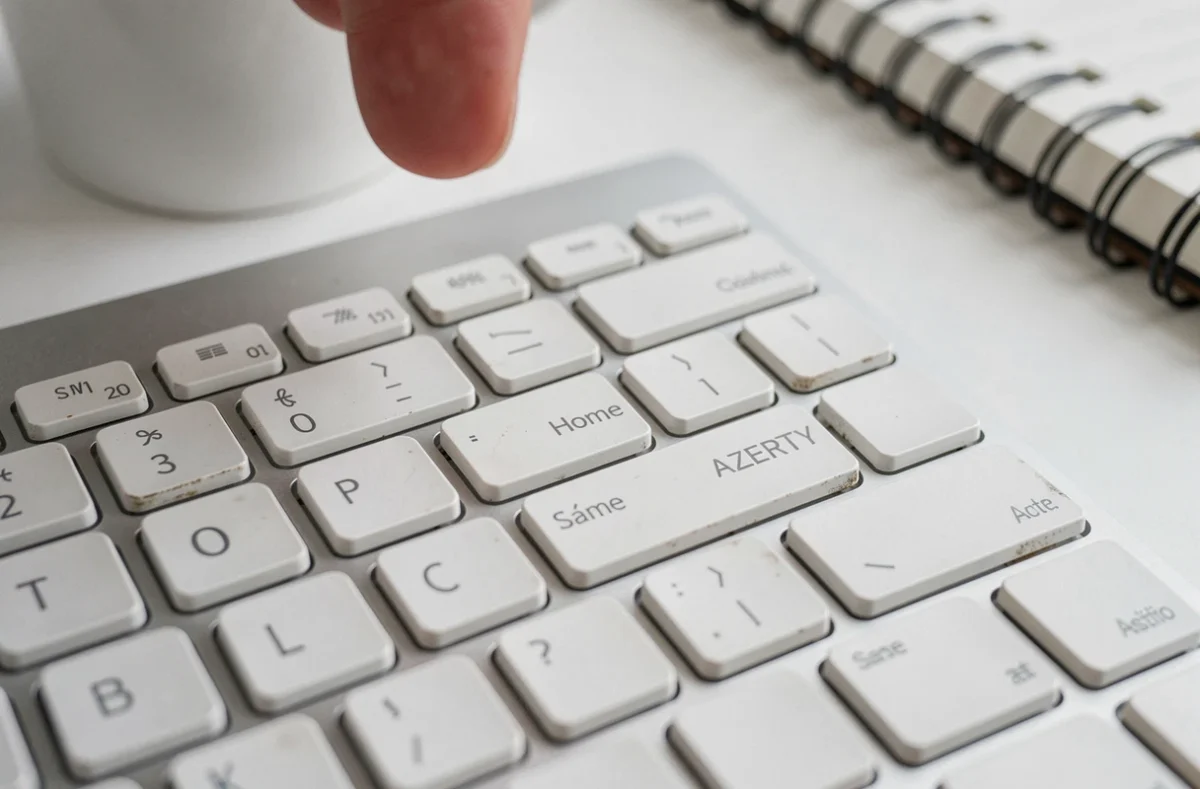
Ce transfert de fonction pose un problème concret : l’utilisateur a besoin de deux mains pour exécuter un raccourci qui n’en demandait qu’une sur un clavier pleine taille. Pour les personnes en situation de handicap moteur ou celles qui utilisent des logiciels d’accessibilité (Narrateur, Loupe sous Windows), la perte de la touche physique ralentit la navigation sans souris.
Remapper la touche Home sur un clavier compact
Plusieurs solutions logicielles permettent de réattribuer la fonction Home à une autre touche. Sous Windows, l’outil PowerToys de Microsoft propose un module de remapping du clavier. Sous macOS, des applications tierces comme Karabiner-Elements offrent la même possibilité.
Le remapping est particulièrement utile pour les utilisateurs qui travaillent dans des éditeurs de code ou des terminaux, où la navigation ligne par ligne avec Home et Fin fait partie du flux de travail standard.
Accessibilité et navigation sans souris : la touche Home dans une stratégie clavier complète
Windows propose un ensemble de raccourcis clavier dédiés à l’accessibilité. La touche Home s’inscrit dans cette logique de navigation sans pointeur. Activer le Narrateur, lancer la Loupe ou utiliser la dictée vocale peut se faire entièrement au clavier, et la touche Home complète cette panoplie en permettant de revenir rapidement au point de départ d’un contenu.
- Ctrl + Home dans un formulaire web long repositionne le focus sur le premier champ, utile pour les lecteurs d’écran
- Maj + Home dans un terminal sélectionne la commande en cours de saisie depuis le curseur jusqu’au début de la ligne
- Dans les logiciels de bureautique, Home combinée à Maj permet une sélection précise sans souris
Pour un utilisateur qui navigue exclusivement au clavier, la touche Home n’est pas un raccourci optionnel. Elle fait partie d’un ensemble cohérent avec Fin, Page Up, Page Down, Tab et les flèches, qui couvre la totalité des déplacements possibles dans une interface.
La différence de comportement entre systèmes d’exploitation et la disparition progressive de la touche physique sur les claviers compacts rendent sa maîtrise d’autant plus nécessaire. Connaître les combinaisons exactes selon son environnement de travail, c’est gagner en fluidité sur chaque tâche qui implique du texte, un tableur ou un navigateur.