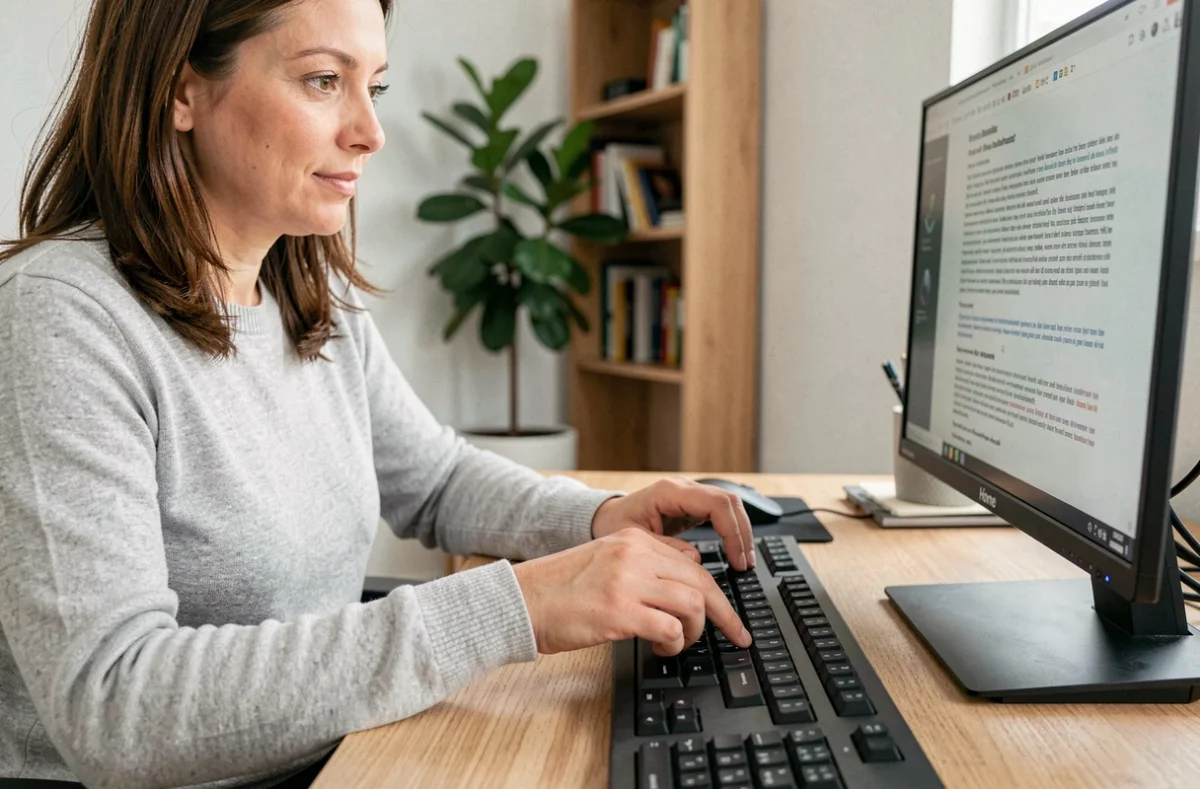
Il tasto Home si trova sulla maggior parte delle tastiere da scrivania, incastrato tra Canc e Fine, eppure rimane uno dei meno utilizzati dagli utenti francofoni. Su una tastiera azerty, il suo comportamento cambia a seconda del sistema operativo, dell’applicazione aperta e persino del tipo di tastiera (compatta o a grandezza normale). Misurare queste differenze permette di capire perché questo tasto meriti di essere considerato.
Tasto Home secondo il sistema: comportamenti a confronto su Windows e macOS
Il primo riflesso sarebbe quello di credere che il tasto Home faccia la stessa cosa ovunque. Le differenze tra Windows e macOS mostrano il contrario.
| Azioni | Windows (tastiera azerty a grandezza normale) | macOS (tastiera compatta) |
|---|---|---|
| Andare all’inizio della riga | Tasto Home | Comando + freccia sinistra |
| Andare all’inizio del documento | Ctrl + Home | Comando + freccia su |
| Selezionare fino all’inizio della riga | Maiusc + Home | Maiusc + Comando + freccia sinistra |
| Selezionare fino all’inizio del documento | Ctrl + Maiusc + Home | Maiusc + Comando + freccia su |
| Tasto fisico dedicato | Sì (blocco di navigazione) | Assente sulla maggior parte dei portatili (Fn + freccia sinistra) |
Su Windows, Home riporta il cursore all’inizio della riga attiva nella maggior parte degli editor di testo e dei browser. Combinato con Ctrl, raggiunge l’inizio del documento. Su macOS, il tasto fisico spesso non esiste sulle tastiere compatte: l’equivalente passa per Fn + freccia sinistra, o addirittura per Comando + freccia sinistra a seconda del contesto.
Questa differenza ha una conseguenza diretta sulla produttività. Un utente che passa da un computer Windows a un MacBook deve riapprendere le proprie scorciatoie di navigazione. Comprendere il ruolo esatto di il tasto home su tastiera azerty evita di perdere tempo a cercare come tornare all’inizio della riga o della pagina.

Scorciatoie da tastiera con Home: le combinazioni che accelerano la navigazione del testo
Il tasto Home acquista tutto il suo valore quando è associato ad altri tasti modificatori. Utilizzato da solo, riposiziona il cursore. Combinato con Ctrl, Maiusc o Alt, attiva azioni di selezione e spostamento su larga scala in un documento.
Selezione rapida in un elaboratore di testi
In Word o LibreOffice Writer, Maiusc + Home seleziona tutto il testo tra il cursore e l’inizio della riga. Per un redattore che corregge un paragrafo, questa combinazione sostituisce il drag-and-drop con il mouse, più lento e meno preciso su righe lunghe.
Ctrl + Maiusc + Home va oltre: la selezione si estende dal cursore fino al primo carattere del documento. Questo comando è utile per applicare una formattazione globale o per eliminare un blocco di testo a monte.
Navigazione nei fogli di calcolo
In Excel o Calc, il tasto Home riporta alla colonna A della riga attiva. Ctrl + Home riporta direttamente alla cella A1, indipendentemente da dove si trova il cursore nel foglio. Per un file di diverse migliaia di righe, questa combinazione evita di scorrere manualmente verso l’alto.
- Home da solo: ritorno alla prima cella della riga corrente
- Ctrl + Home: ritorno alla cella A1 del foglio di lavoro
- Ctrl + Maiusc + Home: selezione di tutte le celle tra la posizione attuale e A1
- In un browser web, Home risale in cima alla pagina visualizzata, senza ricaricare
Tastiere compatte e portatili: quando il tasto Home scompare dal pannello fisico
Le tastiere da scrivania azerty a grandezza normale dispongono di un blocco di sei tasti (Inser, Canc, Home, Fine, Pagina Su, Pagina Giù) situato tra il tastierino alfanumerico e il tastierino numerico. Sui computer portatili e sulle tastiere compatte, questo blocco è spesso rimosso per guadagnare spazio.
La funzione Home migra quindi verso il tasto Fn combinato con le frecce direzionali. Sulla maggior parte dei portatili Windows, Fn + freccia sinistra riproduce il comportamento di Home. Sui MacBook, è anche Fn + freccia sinistra, ma Comando + freccia sinistra può dare un risultato diverso a seconda dell’applicazione.

Questo trasferimento di funzione pone un problema concreto: l’utente ha bisogno di due mani per eseguire una scorciatoia che ne richiedeva solo una su una tastiera a grandezza normale. Per le persone con disabilità motorie o per coloro che utilizzano software di accessibilità (Narratore, Lente in Windows), la perdita del tasto fisico rallenta la navigazione senza mouse.
Rimappare il tasto Home su una tastiera compatta
Numerose soluzioni software consentono di riattribuire la funzione Home a un altro tasto. Sotto Windows, lo strumento PowerToys di Microsoft offre un modulo di rimappatura della tastiera. Sotto macOS, applicazioni di terze parti come Karabiner-Elements offrono la stessa possibilità.
La rimappatura è particolarmente utile per gli utenti che lavorano in editor di codice o terminali, dove la navigazione riga per riga con Home e Fine fa parte del flusso di lavoro standard.
Accessibilità e navigazione senza mouse: il tasto Home in una strategia completa da tastiera
Windows offre un insieme di scorciatoie da tastiera dedicate all’accessibilità. Il tasto Home si inserisce in questa logica di navigazione senza puntatore. Attivare il Narratore, avviare la Lente o utilizzare la dettatura vocale può avvenire interamente da tastiera, e il tasto Home completa questa panoplia permettendo di tornare rapidamente al punto di partenza di un contenuto.
- Ctrl + Home in un lungo modulo web riposiziona il focus sul primo campo, utile per i lettori di schermo
- Maiusc + Home in un terminale seleziona il comando attualmente in inserimento dal cursore fino all’inizio della riga
- Nei software di produttività, Home combinato con Maiusc consente una selezione precisa senza mouse
Per un utente che naviga esclusivamente da tastiera, il tasto Home non è una scorciatoia opzionale. Fa parte di un insieme coerente con Fine, Pagina Su, Pagina Giù, Tab e le frecce, che copre la totalità degli spostamenti possibili in un’interfaccia.
La differenza di comportamento tra sistemi operativi e la scomparsa progressiva del tasto fisico sulle tastiere compatte rendono la sua padronanza ancora più necessaria. Conoscere le combinazioni esatte a seconda del proprio ambiente di lavoro significa guadagnare fluidità in ogni compito che coinvolge testo, un foglio di calcolo o un browser.