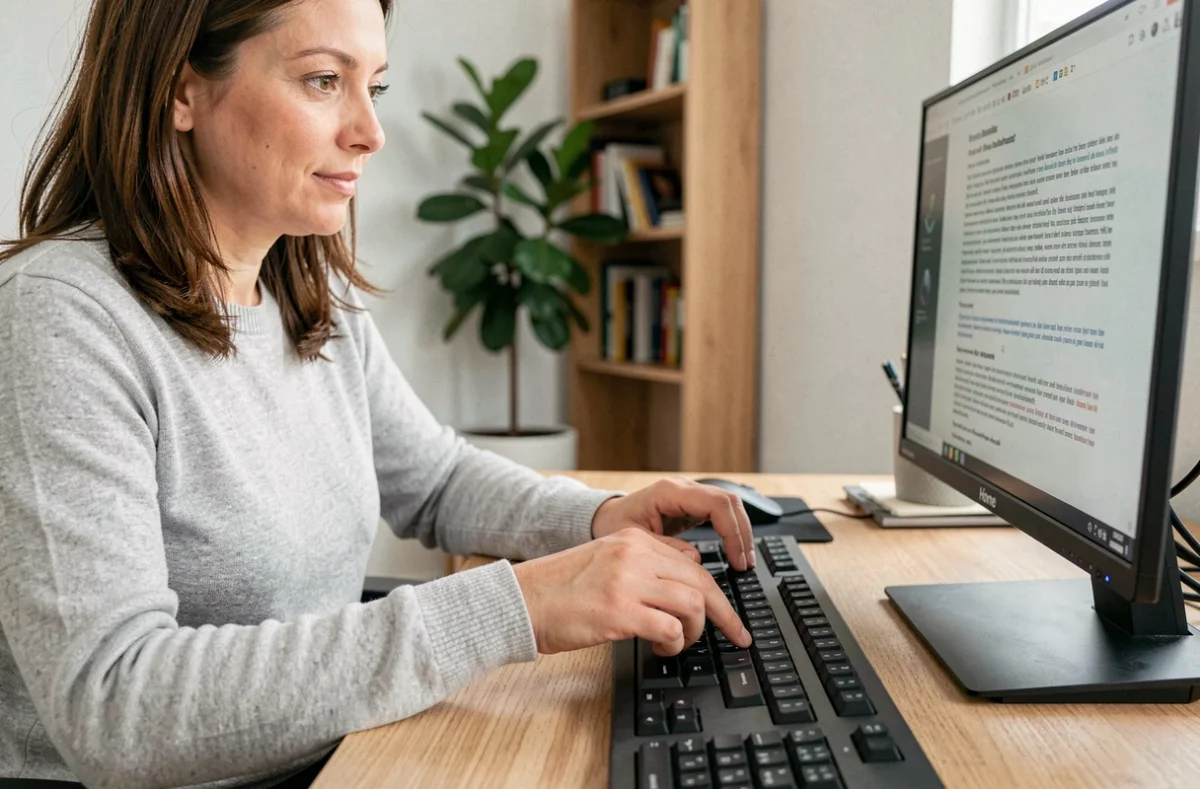
A tecla Home está presente na maioria dos teclados de mesa, localizada entre Delete e End, e ainda assim é uma das menos utilizadas pelos usuários francófonos. Em um teclado azerty, seu comportamento muda dependendo do sistema operacional, do aplicativo aberto e até do tipo de teclado (compacto ou de tamanho completo). Medir essas diferenças permite entender por que essa tecla merece atenção.
Tecla Home segundo o sistema: comportamentos comparados no Windows e macOS
O primeiro reflexo seria acreditar que a tecla Home faz a mesma coisa em todos os lugares. As diferenças entre Windows e macOS mostram o contrário.
| Ação | Windows (teclado azerty de tamanho completo) | macOS (teclado compacto) |
|---|---|---|
| Ir para o início da linha | Tecla Home | Comando + seta esquerda |
| Ir para o início do documento | Ctrl + Home | Comando + seta para cima |
| Selecionar até o início da linha | Shift + Home | Shift + Comando + seta esquerda |
| Selecionar até o início do documento | Ctrl + Shift + Home | Shift + Comando + seta para cima |
| Tecla física dedicada | Sim (bloco de navegação) | Ausente na maioria dos portáteis (Fn + seta esquerda) |
No Windows, Home leva o cursor ao início da linha ativa na maioria dos editores de texto e navegadores. Combinada com Ctrl, ela vai para o início do documento. No macOS, a tecla física muitas vezes não existe nos teclados compactos: o equivalente é feito através de Fn + seta esquerda, ou até mesmo por Comando + seta esquerda, dependendo do contexto.
Essa diferença tem uma consequência direta na produtividade. Um usuário que passa de um computador Windows para um MacBook precisa reaprender seus atalhos de navegação. Compreender o papel exato de o botão home no teclado azerty evita perder tempo procurando como voltar ao início da linha ou da página.

Atalhos de teclado com Home: as combinações que aceleram a navegação de texto
A tecla Home ganha todo seu valor quando associada a outras teclas modificadoras. Usada sozinha, ela reposiciona o cursor. Combinada com Ctrl, Shift ou Alt, ela desencadeia ações de seleção e movimentação em grande escala em um documento.
Seleção rápida em um processador de texto
No Word ou LibreOffice Writer, Shift + Home seleciona todo o texto entre o cursor e o início da linha. Para um redator que corrige um parágrafo, essa combinação substitui o arrastar e soltar com o mouse, que é mais lento e menos preciso em linhas longas.
Ctrl + Shift + Home vai mais longe: a seleção se estende do cursor até o primeiro caractere do documento. Esse comando é útil para aplicar uma formatação global ou excluir um bloco de texto anteriormente.
Navegação em planilhas
No Excel ou Calc, a tecla Home leva de volta à coluna A da linha ativa. Ctrl + Home retorna diretamente à célula A1, independentemente de onde o cursor esteja na planilha. Para um arquivo com milhares de linhas, essa combinação evita rolar manualmente para cima.
- Home sozinha: volta à primeira célula da linha atual
- Ctrl + Home: volta à célula A1 da pasta de trabalho
- Ctrl + Shift + Home: seleciona todas as células entre a posição atual e A1
- Em um navegador web, Home sobe para o topo da página exibida, sem recarregar
Teclados compactos e portáteis: quando a tecla Home desaparece do teclado físico
Os teclados de mesa azerty de tamanho completo possuem um bloco de seis teclas (Inserir, Delete, Home, End, Page Up, Page Down) localizado entre o teclado alfanumérico e o teclado numérico. Em laptops e teclados compactos, esse bloco é frequentemente removido para economizar espaço.
A função Home então migra para a tecla Fn combinada com as setas direcionais. Na maioria dos portáteis Windows, Fn + seta esquerda reproduz o comportamento de Home. Nos MacBooks, também é Fn + seta esquerda, mas Comando + seta esquerda pode ter um resultado diferente dependendo do aplicativo.
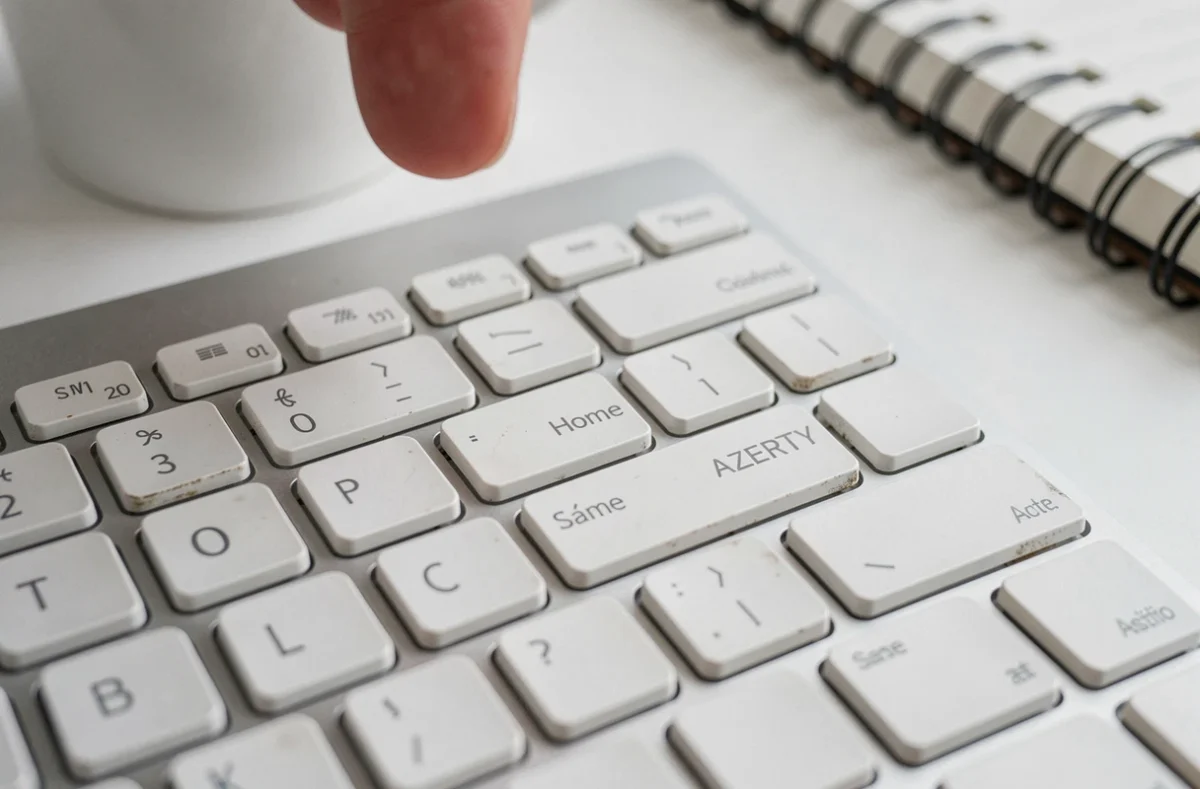
Essa transferência de função apresenta um problema concreto: o usuário precisa de duas mãos para executar um atalho que antes exigia apenas uma em um teclado de tamanho completo. Para pessoas com deficiência motora ou aquelas que usam softwares de acessibilidade (Narrador, Lupa no Windows), a perda da tecla física desacelera a navegação sem mouse.
Remapear a tecla Home em um teclado compacto
Várias soluções de software permitem reatribuir a função Home a outra tecla. No Windows, a ferramenta PowerToys da Microsoft oferece um módulo de remapeamento do teclado. No macOS, aplicativos de terceiros como Karabiner-Elements oferecem a mesma possibilidade.
O remapeamento é particularmente útil para usuários que trabalham em editores de código ou terminais, onde a navegação linha por linha com Home e End faz parte do fluxo de trabalho padrão.
Acessibilidade e navegação sem mouse: a tecla Home em uma estratégia de teclado completa
O Windows oferece um conjunto de atalhos de teclado dedicados à acessibilidade. A tecla Home se insere nessa lógica de navegação sem ponteiro. Ativar o Narrador, iniciar a Lupa ou usar a ditado pode ser feito totalmente pelo teclado, e a tecla Home completa esse conjunto permitindo voltar rapidamente ao ponto de partida de um conteúdo.
- Ctrl + Home em um formulário web longo reposiciona o foco no primeiro campo, útil para leitores de tela
- Shift + Home em um terminal seleciona o comando em curso de digitação desde o cursor até o início da linha
- Nos softwares de escritório, Home combinada com Shift permite uma seleção precisa sem mouse
Para um usuário que navega exclusivamente pelo teclado, a tecla Home não é um atalho opcional. Ela faz parte de um conjunto coerente com End, Page Up, Page Down, Tab e as setas, que cobre todos os movimentos possíveis em uma interface.
A diferença de comportamento entre sistemas operacionais e a desaparecimento progressiva da tecla física nos teclados compactos tornam seu domínio ainda mais necessário. Conhecer as combinações exatas de acordo com seu ambiente de trabalho é ganhar fluidez em cada tarefa que envolve texto, uma planilha ou um navegador.