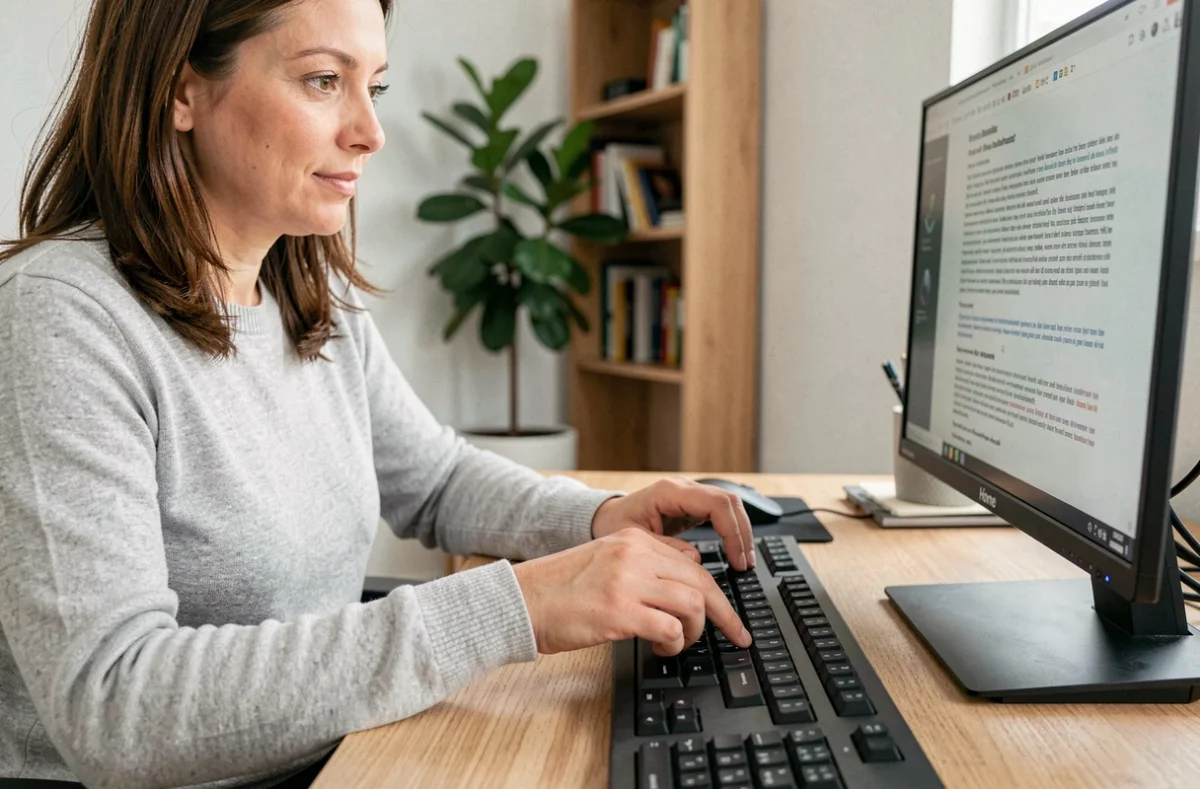
De Home-toets bevindt zich op de meeste desktoptoetsenborden, tussen de Delete- en End-toets, en toch blijft het een van de minst gebruikte toetsen door Franstalige gebruikers. Op een azerty-toetsenbord verandert het gedrag ervan afhankelijk van het besturingssysteem, de geopende applicatie en zelfs het type toetsenbord (compact of full-size). Het meten van deze verschillen helpt te begrijpen waarom deze toets aandacht verdient.
Home-toets volgens het systeem: vergeleken gedragingen op Windows en macOS
De eerste reflex zou zijn om te geloven dat de Home-toets overal hetzelfde doet. De verschillen tussen Windows en macOS tonen het tegendeel aan.
| Actie | Windows (full-size azerty-toetsenbord) | macOS (compact toetsenbord) |
|---|---|---|
| Ga naar het begin van de regel | Home-toets | Command + pijl naar links |
| Ga naar het begin van het document | Ctrl + Home | Command + pijl omhoog |
| Selecteer tot het begin van de regel | Shift + Home | Shift + Command + pijl naar links |
| Selecteer tot het begin van het document | Ctrl + Shift + Home | Shift + Command + pijl omhoog |
| Toegewijde fysieke toets | Ja (navigatieblok) | Afwezig op de meeste laptops (Fn + pijl naar links) |
Op Windows brengt Home de cursor terug naar het begin van de actieve regel in de meeste tekstverwerkers en browsers. In combinatie met Ctrl gaat het naar het begin van het document. Op macOS bestaat de fysieke toets vaak niet op compacte toetsenborden: de equivalente actie gaat via Fn + pijl naar links, of zelfs via Command + pijl naar links, afhankelijk van de context.
Dit verschil heeft een directe impact op de productiviteit. Een gebruiker die van een Windows-pc naar een MacBook overstapt, moet zijn navigatiesneltoetsen opnieuw leren. Het begrijpen van de exacte rol van de home-toets op azerty-toetsenbord voorkomt dat men tijd verliest met het zoeken naar hoe men naar het begin van een regel of pagina kan gaan.

Sneltoetsen met Home: de combinaties die de tekstnavigatie versnellen
De Home-toets komt volledig tot zijn recht wanneer hij wordt gecombineerd met andere modifier-toetsen. Alleen gebruikt, verplaatst hij de cursor. In combinatie met Ctrl, Shift of Alt activeert hij acties voor selectie en verplaatsing op grote schaal in een document.
Snelle selectie in een tekstverwerker
In Word of LibreOffice Writer selecteert Shift + Home alle tekst tussen de cursor en het begin van de regel. Voor een redacteur die een alinea corrigeert, vervangt deze combinatie het slepen met de muis, wat langzamer en minder nauwkeurig is op lange regels.
Ctrl + Shift + Home gaat verder: de selectie strekt zich uit van de cursor tot het allereerste teken van het document. Deze opdracht is nuttig om een globale opmaak toe te passen of een blok tekst vooraf te verwijderen.
Navigatie in spreadsheets
In Excel of Calc brengt de Home-toets je terug naar kolom A van de actieve regel. Ctrl + Home brengt je direct naar cel A1, ongeacht waar de cursor zich in het blad bevindt. Voor een bestand met duizenden regels voorkomt deze combinatie dat je handmatig naar boven moet scrollen.
- Home alleen: terug naar de eerste cel van de huidige regel
- Ctrl + Home: terug naar cel A1 van de werkmap
- Ctrl + Shift + Home: selecteer alle cellen tussen de huidige positie en A1
- In een webbrowser brengt Home je naar de bovenkant van de weergegeven pagina, zonder te herladen
Compacte en laptoptoetsenborden: wanneer de Home-toets verdwijnt van het fysieke toetsenbord
Full-size azerty-toetsenborden hebben een blok van zes toetsen (Insert, Delete, Home, End, Page Up, Page Down) dat zich tussen het alfanumerieke toetsenbord en het numerieke toetsenbord bevindt. Op laptops en compacte toetsenborden wordt dit blok vaak verwijderd om ruimte te besparen.
De functie Home migreert dan naar de Fn-toets in combinatie met de pijltoetsen. Op de meeste Windows-laptops reproduceert Fn + pijl naar links het gedrag van Home. Op MacBooks is het ook Fn + pijl naar links, maar Command + pijl naar links kan een ander resultaat opleveren, afhankelijk van de applicatie.
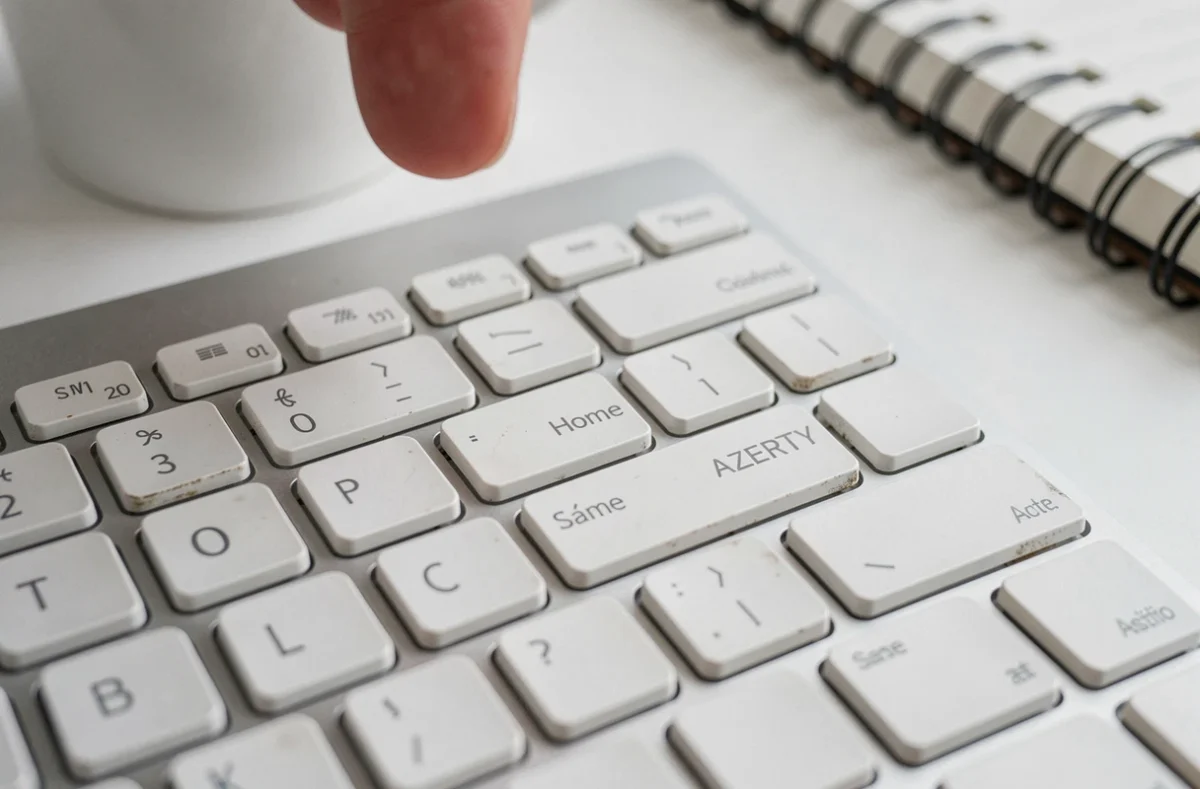
Deze functieoverdracht vormt een concreet probleem: de gebruiker heeft twee handen nodig om een sneltoets uit te voeren die op een full-size toetsenbord met één hand kon worden gedaan. Voor mensen met een motorische handicap of degenen die toegankelijkheidssoftware gebruiken (Narrator, Vergrootglas onder Windows), vertraagt het verlies van de fysieke toets de navigatie zonder muis.
De Home-toets opnieuw toewijzen op een compact toetsenbord
Verschillende softwareoplossingen maken het mogelijk om de functie Home aan een andere toets toe te wijzen. Onder Windows biedt Microsofts PowerToys een module voor het opnieuw toewijzen van het toetsenbord. Onder macOS bieden derde partijen zoals Karabiner-Elements dezelfde mogelijkheid.
Het opnieuw toewijzen is bijzonder nuttig voor gebruikers die werken in code-editors of terminals, waar de navigatie regel voor regel met Home en End deel uitmaakt van de standaard werkstroom.
Toegankelijkheid en navigatie zonder muis: de Home-toets in een complete toetsenbordstrategie
Windows biedt een reeks sneltoetsen die zijn gewijd aan toegankelijkheid. De Home-toets past in deze logica van navigatie zonder pointer. Het activeren van de Narrator, het starten van het Vergrootglas of het gebruik van spraakherkenning kan volledig met het toetsenbord worden gedaan, en de Home-toets completeert deze set door snel terug te keren naar het beginpunt van een inhoud.
- Ctrl + Home in een lang webformulier plaatst de focus op het eerste veld, nuttig voor schermlezers
- Shift + Home in een terminal selecteert de momenteel ingevoerde opdracht van de cursor tot het begin van de regel
- In kantoorsoftware maakt Home in combinatie met Shift een nauwkeurige selectie zonder muis mogelijk
Voor een gebruiker die uitsluitend met het toetsenbord navigeert, is de Home-toets geen optionele sneltoets. Het maakt deel uit van een samenhangend geheel met End, Page Up, Page Down, Tab en de pijlen, dat alle mogelijke verplaatsingen in een interface dekt.
Het verschil in gedrag tussen besturingssystemen en de geleidelijke verdwijning van de fysieke toets op compacte toetsenborden maken het beheersen ervan des te noodzakelijker. Het kennen van de exacte combinaties afhankelijk van de werkomgeving betekent een verbetering van de efficiëntie bij elke taak die tekst, een spreadsheet of een browser omvat.